Si trabajas en terminal —ya sea por SSH, en un servidor remoto o simplemente porque prefieres no salir de la consola— sabes que editar archivos puede ser una experiencia espartana. Durante años, las opciones se reducían a dos: Nano, sencillo pero limitado, o Vim/Emacs, potentes pero con curvas de aprendizaje que tiran para atrás.
Micro es el término medio que no sabías que necesitabas. Es un editor de terminal que se siente como un editor moderno, con atajos de teclado que ya conoces (Ctrl+S, Ctrl+C, Ctrl+V, Ctrl+Z), resaltado de sintaxis para más de 130 lenguajes, múltiples cursores y un sistema de plugins. Todo en un único binario estático que no requiere dependencias.
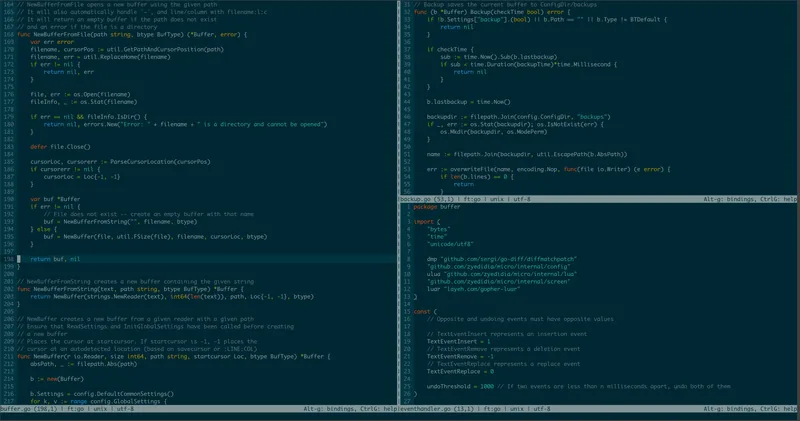
¿Qué hace especial a Micro?
Micro está escrito en Go y se distribuye como un solo archivo binario. Lo descargas, le das permisos de ejecución y ya funciona. No necesitas instalar librerías, ni runtimes, ni nada.
- Sin dependencias: un solo binario estático. Funciona en Linux, macOS, Windows, BSD...
- Atajos familiares: Ctrl+S para guardar, Ctrl+Q para salir, Ctrl+C/V para copiar y pegar, Ctrl+Z para deshacer, Ctrl+F para buscar.
- Resaltado de sintaxis: más de 130 lenguajes soportados.
- Múltiples cursores: como Sublime Text o VS Code, pero en terminal.
- Plugins en Lua: hay gestor de plugins incorporado.
- Portapapeles del sistema: integración con xclip, wl-clipboard o PowerShell.
- Soporte de ratón: seleccionar con clic y arrastre, doble clic para palabras, triple para líneas.
- Pestanyas y divisiones: puedes tener varios archivos abiertos en pestañas o dividir la pantalla.
Instalación
La forma más rápida es con el script oficial:
curl https://getmic.ro | bashEsto descarga el binario en el directorio actual. Luego lo mueves a una ruta del PATH:
sudo mv micro /usr/local/bin/Si estás en Linux con un gestor de paquetes:
| Distribución | Comando |
|---|---|
| Ubuntu/Debian | apt install micro |
| Fedora | dnf install micro |
| Arch | pacman -S micro |
| openSUSE | zypper install micro-editor |
| Windows (Scoop) | scoop install micro |
| Windows (WinGet) | winget install zyedidia.micro |
| macOS (Homebrew) | brew install micro |
Atajos de teclado esenciales
Micro usa combinaciones que ya conoces de cualquier editor moderno:
| Atajo | Acción |
|---|---|
Ctrl+Q |
Salir de Micro |
Ctrl+S |
Guardar el archivo |
Ctrl+O |
Abrir un archivo |
Ctrl+F |
Buscar en el archivo |
Ctrl+N |
Buscar siguiente |
Ctrl+P |
Buscar anterior |
Ctrl+Z |
Deshacer |
Ctrl+Y |
Rehacer |
Ctrl+X |
Cortar |
Ctrl+C |
Copiar |
Ctrl+V |
Pegar |
Ctrl+A |
Seleccionar todo |
Ctrl+D |
Seleccionar la siguiente palabra igual (múltiples cursores) |
Ctrl+W |
Cerrar la pestaña actual |
Ctrl+E |
Abrir la línea de comandos de Micro |
Alt+F |
Ir al siguiente archivo (pestaña) |
Alt+B |
Ir al archivo anterior (pestaña) |
Ctrl+Espacio |
Autocompletar |
F1 |
Abrir la ayuda |
F10 |
Activar/desactivar el menú tipo Nano |
El menú inferior (como el de Nano) te recuerda los atajos más comunes mientras escribes, así que no hace falta memorizarlos todos desde el principio.
Cómo se usa
Abrir un archivo es tan sencillo como:
micro archivo.txtSi el archivo no existe, Micro lo crea al guardar. También puedes abrir varios archivos a la vez:
micro archivo1.txt archivo2.txt archivo3.txtCada archivo se abre en una pestaña. Puedes moverte entre ellas con Alt+F y Alt+B, o hacer clic con el ratón en la parte superior.
Para dividir la pantalla verticalmente:
Ctrl+E → vsplitY horizontalmente:
Ctrl+E → hsplitPuedes usar datos desde stdin:
ip a | microLa configuración se guarda en ~/.config/micro/ en un archivo settings.json. Puedes cambiarla desde dentro del editor con:
Ctrl+E → set colorscheme solarizedO editando directamente el JSON:
{
    "colorscheme": "solarized",
    "tabsize": 4,
    "softwrap": true,
    "autosave": true
}
¿Para quién es Micro?
Micro es perfecto si:
- Usas Nano y quieres algo más potente sin pasar por la curva de Vim
- Editas archivos en servidores remotos vía SSH
- Trabajas en terminal y quieres un editor que no te obligue a cambiar de paradigma
- Necesitas algo que funcione en cualquier máquina sin instalación compleja
No es para ti si:
- Ya dominas Vim o Emacs y estás contento con ellos
- Necesitas un IDE con depurador integrado, refactorización o terminal embebida
Veredicto
Micro es el editor que debería venir instalado por defecto en todas las distribuciones Linux. Tiene la sencillez de Nano con la potencia de un editor moderno, y su principal virtud es que no tienes que aprender nada nuevo para empezar a usarlo. Si alguna vez has usado un editor de texto con interfaz gráfica, ya sabes usar Micro.
En 2026, con el auge del trabajo en servidores y contenedores, tener un editor de terminal que no cueste aprender es casi un derecho. Y Micro lo cumple.